
iPhone・iPadのPowerPointをプロジェクターに映す方法を、有線接続とAirPlayに分けて解説します。最初に端末の機種と映像出力への対応を確認し、使える接続方法を選びましょう。
この記事はApple・Microsoftの公式情報に基づいています。掲載した機器の組み合わせを当サイトで実機検証したものではありません。購入前に、端末・アダプタ・プロジェクターそれぞれの対応条件を確認してください。
最初に確認すること
- iPhone・iPadの機種名と、有線の映像出力に対応しているか
- iPhone・iPadの端子:USB-CまたはLightning
- プロジェクターの入力端子:HDMIまたはVGA
- プロジェクター側で選ぶ入力:接続したHDMI/VGA端子
HDMIは映像と音声を1本で送れます。VGAは基本的に映像だけなので、動画や音声を使う発表ではHDMIを優先してください。
USB-CのiPhone・iPadをHDMIで接続する
USB-C端子があるだけでは、有線の映像出力に対応しているとは限りません。Appleの対応一覧では、iPhone 15各モデル、iPhone 16各モデル(16eを除く)、iPhone 17各モデル(17eを除く)、iPhone 18 Pro各モデルがUSB-C経由の外部ディスプレイ接続に対応しています。
iPhone 16e・17eは、USB-C端子があってもこの有線接続の対象ではありません。USB-C-HDMIアダプタを購入しても、端末の映像出力機能を追加することはできません。対応する受信機がある場合は、後述のAirPlayを検討してください。対応機種はApple公式の「ディスプレイやモニタに接続する」で確認できます。
USB-CのiPadは、AppleのiPad向け接続手順とお使いのモデルの仕様を確認してください。iPhoneとは対応モデルや解像度が異なります。
有線の映像出力に対応する機種では、端末に対応したUSB-C-HDMIアダプタ(またはUSB-C Digital AV Multiportアダプタ)とHDMIケーブルを使います。以下の商品を選ぶ場合も、先に端末の機種と製品の対応条件を確認してください。
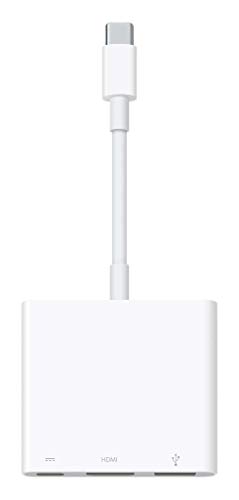

- アダプタをiPhoneまたはiPadへ接続します。
- アダプタとプロジェクターをHDMIケーブルで接続します。
- プロジェクターの入力を、接続したHDMI端子へ切り替えます。
- PowerPointでファイルを開き、スライドショーを開始します。
長時間使う場合は、給電用端子があるアダプタを選び、充電しながら利用すると安心です。機種によって対応する解像度が異なるため、購入前にAppleの仕様も確認してください。
LightningのiPhone・iPadをHDMIで接続する
Lightning端子の機種は、Apple Lightning – Digital AVアダプタとHDMIケーブルを使います。接続後は、プロジェクターの入力をHDMIへ切り替えてください。

 ポチップ
ポチップ
VGA端子しかないプロジェクターへ接続する
VGA接続も、端末が有線の映像出力に対応していることが前提です。iPhone 16e・17eなどでは、VGAアダプタへ替えても有線映像出力は追加できません。対応するUSB-C機種にはUSB-C VGA Multiportアダプタ、Lightning端子の機種にはLightning – VGAアダプタを使い、製品ごとの対応モデルを確認します。アダプタとプロジェクターはVGAケーブルで接続します。


 ポチップ
ポチップ
VGAでは音声が送れません。音声が必要な場合は、別途スピーカーを用意するか、HDMI接続へ変更してください。
AirPlayでワイヤレス接続する
プロジェクターへApple TVなどのAirPlay受信機を接続している場合は、iPhone・iPadの画面を無線で映せます。端末と受信機を同じWi-Fiへ接続し、コントロールセンターの「画面ミラーリング」から接続先を選びます。確認コードが表示されたら端末へ入力してください。
施設のゲストWi-Fiでは、端末同士の通信が制限されて接続できない場合があります。VPNが接続を妨げる場合もあるため、会場では事前に確認してください。有線映像出力に対応する機種は、予備のHDMI接続も準備できます。有線出力に対応しない機種は、会場のパソコンへ資料を移すなど、別の発表方法を用意しておきましょう。
PowerPointでスライドショーを開始する
iPhoneの場合
PowerPointで資料を開き、編集画面のメニューから「ホーム」→「スライドショー」を選び、「最初から」または「現在のスライドから」を選択します。
iPadの場合
PowerPointで資料を開き、「スライドショー」タブから「最初から」または「現在のスライドから」を選択します。スライド表示中に画面へ指を置いて動かすと、レーザーポインターとして使えます。
本番前のチェックリスト
- PowerPointファイルを端末本体へダウンロードしておく
- フォント、動画、音声が正しく再生されるか確認する
- レイアウト崩れに備えてPDF版も保存する
- 集中モードを有効にして通知を非表示にする
- 自動ロック、画面の向き、音量、バッテリー残量を確認する
- 実際に使うプロジェクターとケーブルで事前テストする
映らないときの確認項目
- 端末の機種が、選んだ有線映像出力に対応しているか
- プロジェクターの入力先が正しいか
- HDMI/VGAケーブルが奥まで差し込まれているか
- アダプタが映像出力に対応しているか
- 別のケーブルや入力端子で映るか
- AirPlayでは両方が同じWi-Fiに接続されているか
- VPNを切るとAirPlayで接続できるか
著作権保護された動画は、接続機器の組み合わせによって表示できないことがあります。また、会場で案内された場合でも、提供元が不明な画面共有アプリを安易にインストールしないでください。
まとめ
まず端末の機種が有線映像出力に対応するか確認し、対応する機種ではアダプタとHDMIケーブルを選びます。有線出力に対応しない機種では、対応する受信機へのAirPlayや、パソコンからの発表を検討してください。どの方法でも、発表に使う資料と会場の機器で事前に動作確認しましょう。